
۱۲ اشتباه رایج در کیوبیس که تقریباً همهی مبتدیها میکنند
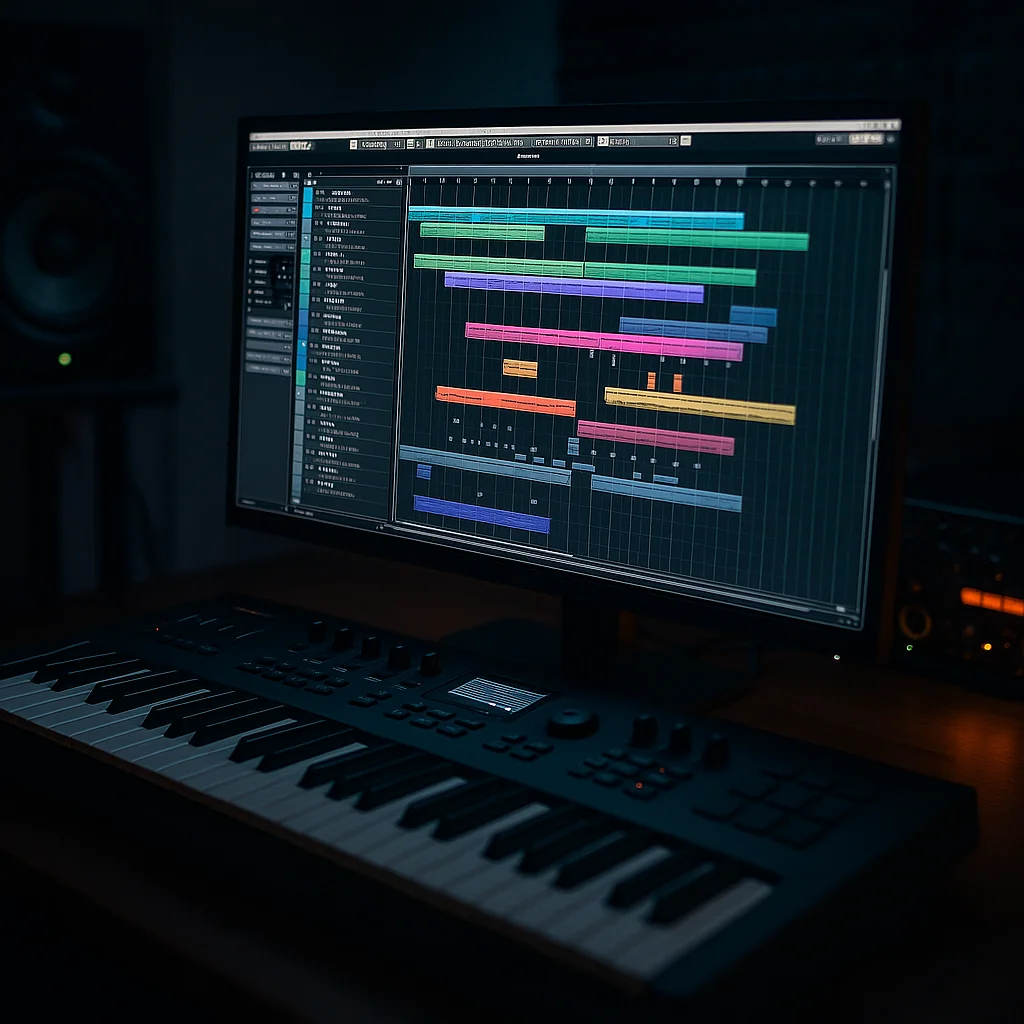
کیوبیس نرمافزار بزرگی است و تقریباً همه در هفتههای اول چند اشتباه مشترک میکنند. بعضیهایشان فقط وقت میگیرند و بعضی دیگر باعث میشوند ساعتها کار از دست برود. این فهرست را از سؤالهایی جمع کردهایم که هنرجوها بیشتر از همه دربارهشان پیام میدهند. اگر تازه شروع کردهاید، خواندنش احتمالاً چند شب بیخوابی را از شما میگیرد.
۱. استفاده از درایور اشتباه کارت صدا
رایجترین مشکل روزهای اول همین است. صدا تأخیر دارد، قطعووصل میشود یا اصلاً پخش نمیشود. دلیلش معمولاً این است که در Studio Setup، در بخش Audio System، درایور درستی انتخاب نشده.
اگر کارت صدای خارجی دارید، درایور ASIO اختصاصی خود کارت صدا را نصب و انتخاب کنید. درایورهای عمومی ویندوز برای ضبط و پخش همزمان مناسب نیستند. اگر هنوز کارت صدای خارجی ندارید، Generic Low Latency ASIO Driver خود کیوبیس راهحل موقت است. مقالهی کار با کیوبیس برای مبتدیها این تنظیمات اولیه را قدمبهقدم نشان داده است.
۲. تنظیم نکردن بافر برای ضبط و میکس
اندازهی بافر (Buffer size) در تنظیمات کارت صدا یک بدهبستان است. بافر کوچک یعنی تأخیر کمتر، که برای ضبط و نواختن با کیبورد لازم است، ولی فشار بیشتری به پردازنده میآورد. بافر بزرگ یعنی پردازنده راحتتر است، که برای میکس با پلاگینهای زیاد مناسب است، ولی تأخیر بیشتر میشود.
اشتباه این است که یک عدد را برای همهی کارها نگه دارید. موقع ضبط بافر را پایین بیاورید (مثلاً ۱۲۸ یا کمتر) و موقع میکس بالا ببرید (۵۱۲ یا ۱۰۲۴). همین تغییر ساده خیلی از قطعیهای صدا را حل میکند.
۳. ناهماهنگی Sample Rate پروژه و کارت صدا
اگر پروژه روی ۴۴.۱ کیلوهرتز است و کارت صدا روی ۴۸، کیوبیس هشدار میدهد یا فایلها با سرعت و زیروبمی اشتباه پخش میشوند. قبل از شروع هر پروژه، در Project Setup (کلید میانبر Shift+S) نرخ نمونهبرداری را بررسی کنید و مطمئن شوید با تنظیم کارت صدا یکی است.
برای بیشتر کارهای موسیقی، ۴۴.۱ یا ۴۸ کیلوهرتز کاملاً کافی است. عددهای بالاتر فایلها را سنگینتر میکنند بدون اینکه در موسیقی پاپ تفاوت قابلشنیدنی ایجاد کنند.
۴. ذخیره کردن پروژه بدون پوشهی مخصوص
کیوبیس هر پروژه را با یک پوشه میسازد که فایلهای صوتی ضبطشده در زیرپوشهی Audio آن ذخیره میشوند. اگر فایل پروژه را جدا جابهجا کنید یا فایلهای صوتی را از جای دیگری بدون کپی وارد کنید، روزی که پروژه را روی کامپیوتر دیگری باز میکنید با پیام Missing Files روبهرو میشوید.
دو عادت این مشکل را حل میکند. اول، موقع وارد کردن فایل صوتی گزینهی کپی در پوشهی پروژه را فعال بگذارید. دوم، برای انتقال یا آرشیو، از گزینهی Back up Project در منوی File استفاده کنید که همهی فایلهای لازم را یکجا جمع میکند.
۵. پشتیبان نگرفتن و ذخیره نکردن مکرر
کیوبیس پایدار است، ولی هر نرمافزاری با یک پلاگین ناسازگار ممکن است ناگهان بسته شود. Ctrl+S (در مک Cmd+S) را عادت کنید. در Preferences میتوانید ذخیرهی خودکار (Auto Save) را با فاصلهی چنددقیقهای فعال کنید. یک نسخهی پشتیبان از پوشهی پروژهها روی هارد دیگر یا فضای ابری، هزینهای ندارد و روزی که هارد خراب شود همهچیز را نجات میدهد.
۶. ضبط با صدای بیش از حد بلند
خیلیها فکر میکنند ضبط بلندتر یعنی کیفیت بهتر. در ضبط دیجیتال اینطور نیست. وقتی سیگنال به صفر دسیبل (قرمز شدن مترها) برسد، کلیپ میشود و آن اعوجاج دیگر قابل جبران نیست. سطح ورودی را طوری تنظیم کنید که بلندترین بخش اجرا حدود منفی ۱۲ تا منفی ۶ دسیبل باشد. این فضای خالی را هدروم میگویند؛ دربارهاش در هدروم در میکس و مسترینگ مفصل نوشتهایم.
۷. شنیدن صدای خودتان دو بار هنگام ضبط
اگر کارت صدا مانیتورینگ مستقیم (Direct Monitoring) دارد و همزمان مانیتورینگ ترک در کیوبیس هم روشن است، صدای خودتان را دو بار با کمی فاصله میشنوید؛ چیزی شبیه اکو یا صدای فلنجر. یکی از این دو را خاموش کنید. برای ضبط وکال، بیشتر وقتها مانیتورینگ مستقیم کارت صدا راحتتر است چون هیچ تأخیری ندارد.
۸. اشتباه گرفتن Instrument Track و MIDI Track
برای نواختن یک ساز مجازی، سادهترین راه ساختن Instrument Track است که ساز و ترک MIDI را با هم دارد. بعضیها MIDI Track میسازند و بعد تعجب میکنند که چرا صدایی نمیآید؛ چون MIDI Track خودش صدا تولید نمیکند و باید به یک ساز در پنجرهی VST Instruments (کلید F11) وصل شود. برای شروع، همیشه Instrument Track بسازید.
۹. کوانتایز کردن همهچیز
کوانتایز (کلید Q) نتها را دقیقاً روی خطوط شبکه مینشاند. برای درام الکترونیک عالی است، ولی وقتی پیانو یا گیتار را صددرصد کوانتایز کنید، اجرا خشک و ماشینی میشود. کیوبیس امکان کوانتایز با درصد کمتر را دارد که نتها را فقط کمی به خطوط نزدیک میکند. از تنظیمات Quantize Panel برای این کار استفاده کنید و همیشه بعدش گوش بدهید.
۱۰. خروجی گرفتن از بازهی اشتباه
Export Audio Mixdown بر اساس محدودهی لوکیتورهای چپ و راست خروجی میگیرد. اگر لوکیتورها درست نباشند، فایل نهایی وسط آهنگ قطع میشود یا چند دقیقه سکوت در انتها دارد. قبل از خروجی، کل آهنگ را انتخاب کنید و کلید P را بزنید تا لوکیتورها دقیقاً روی محدودهی انتخابشده قرار بگیرند. دم ریورب و دیلی آخرین نت را هم فراموش نکنید و کمی فضا بعد از پایان آهنگ بگذارید.
۱۱. گذاشتن لیمیتر روی مستر از اول کار
بعضیها از لحظهی اول یک لیمیتر روی کانال Stereo Out میگذارند تا صدا بلند و «حرفهای» به نظر برسد. مشکل این است که لیمیتر اشتباههای میکس را پنهان میکند. کیک و وکالی که با هم برخورد دارند، زیر لیمیتر «قابلقبول» به نظر میرسند و شما هیچوقت مشکل را حل نمیکنید. میکس را بدون لیمیتر انجام دهید و بلندی نهایی را به مرحلهی مسترینگ بسپارید.
۱۲. اسم و رنگ نگذاشتن روی ترکها
وقتی پروژه به چهل ترک میرسد و همه «Audio 01» تا «Audio 40» نام دارند، پیدا کردن پیانوی کورس کابوس است. از روز اول عادت کنید هر ترک را نامگذاری کنید و برای گروهها رنگ ثابت بگذارید؛ مثلاً درامها قرمز، وکالها سبز، سازهای هارمونیک آبی. این کار دو دقیقه وقت میگیرد و ساعتها صرفهجویی میکند.
کیوبیس را بدون این اشتباهها یاد بگیرید
دورهی آموزش کیوبیس تب استودیو از تنظیمات اولیه و کارت صدا تا ضبط، MIDI، تنظیم و خروجی را با پروژهی عملی جلو میبرد؛ همان چیزهایی که بیشتر مبتدیها با آزمون و خطا و از دست دادن پروژه یاد میگیرند.
وقتی پروژه سنگین میشود: سه راه که مبتدیها نمیدانند
یک اشتباه رایج دیگر این است که با سنگین شدن پروژه، فوراً سراغ خرید کامپیوتر جدید بروید. قبل از آن این سه کار را امتحان کنید:
Freeze کردن ترک
سازهای مجازی سنگین مثل ارکستر یا سینتهای پرلایه، حتی وقتی کاری با آنها ندارید، پردازنده را درگیر نگه میدارند. دکمهی Freeze روی ترک، خروجی آن را موقتاً به فایل صوتی تبدیل میکند و بار پردازنده را برمیدارد. هر وقت خواستید چیزی را عوض کنید، Unfreeze میکنید و ساز دوباره زنده میشود.
Render in Place
اگر از یک پارت مطمئن هستید، با Render in Place آن را به یک ترک صوتی تبدیل کنید و ترک اصلی را غیرفعال (Disable) کنید. فرقش با Freeze این است که حالا فایل صوتی واقعی دارید که میشود برشش داد، معکوسش کرد یا رویش افکت گذاشت.
غیرفعال کردن ترکهای بیاستفاده
ترکی که فقط بیصدا (Mute) شده، هنوز پلاگینهایش در حال پردازشاند و سهمش را از پردازنده میگیرند. ترکهایی را که فعلاً لازم ندارید، Disable کنید. این کار در پروژههای بزرگ تفاوت محسوسی ایجاد میکند.
در کنار اینها، ASIO-Guard را در تنظیمات فعال نگه دارید. این قابلیت کیوبیس بخشی از پردازش ترکهایی را که در حال ضبط نیستند از قبل انجام میدهد و احتمال قطعی صدا را کم میکند.
یک قالب (Template) بسازید و هر بار از صفر شروع نکنید
اگر هر بار برای ساختن آهنگ، همان سازها، همان باسهای افکت ریورب و دیلی و همان رنگبندی را از اول میچینید، دهها دقیقه وقت هدر میدهید. یک پروژهی خالی با چیدمان دلخواهتان بسازید و از منوی File با گزینهی Save as Template ذخیرهاش کنید. از این به بعد، در پنجرهی شروع (Hub) قالب خودتان را انتخاب میکنید و مستقیم سراغ ساختن میروید.
برای سبکهای مختلف میتوانید قالبهای جدا داشته باشید؛ مثلاً یکی برای پاپ با وکال و یکی برای کارهای بیکلام. هر قالب نقطهی شروعی است که شما را مستقیم به بخش خلاقانهی کار میبرد.
یک قالب خوب برای شروع میتواند اینها را داشته باشد: یک ترک درام، یک ترک باس، دو ترک ساز هارمونیک، یک ترک وکال، یک کانال FX با ریورب و یک کانال FX با دیلی. لازم نیست کامل باشد؛ با هر پروژه اصلاحش کنید.
چند کلید میانبر که از همان اول یاد بگیرید
کلیدهای میانبر سرعت کار را چند برابر میکنند. اینها پیشفرضهای کیوبیس در ویندوز هستند (در مک به جای Ctrl از Cmd استفاده کنید):
- Space: پخش و توقف.
- ستارهی صفحهکلید عددی (*): شروع ضبط.
- C: روشن و خاموش کردن مترونوم.
- G و H: کوچک و بزرگ کردن نمای افقی.
- P: گذاشتن لوکیتورها روی محدودهی انتخابشده.
- Q: کوانتایز.
- Ctrl+D: تکثیر (Duplicate) بخش انتخابشده.
- F3: باز کردن MixConsole.
لازم نیست همه را یکجا حفظ کنید. هر هفته دو کلید را انتخاب کنید و خودتان را مجبور کنید به جای ماوس از آنها استفاده کنید. بعد از یک ماه، بدون فکر کردن از آنها استفاده میکنید و تفاوت سرعت را در هر جلسه حس میکنید.
اگر کلیدی کار نکرد، از منوی Edit پنجرهی Key Commands را باز کنید. در آنجا همهی میانبرها را میبینید و میتوانید عوضشان کنید.
اشتباههای رایج در ضبط وکال با کیوبیس
ضبط وکال جایی است که بیشتر از هر جای دیگری اشتباههای کوچک، نتیجه را خراب میکنند. چند نکته که اگر از اول رعایت کنید، میکس بعدی خیلی راحتتر میشود:
- ضبط چند برداشت (Take) جدا: با فعال بودن حالت ضبط چرخهای (Cycle) کیوبیس هر بار یک برداشت جدید روی همان ترک میسازد. بعد میتوانید بهترین بخشهای هر برداشت را با ابزار Comping کنار هم بگذارید.
- گذاشتن افکت روی ورودی: افکتی که موقع ضبط روی ورودی (Input) بگذارید، روی فایل مینشیند و دیگر حذف نمیشود. ریورب و افکت را روی ترک یا کانال FX بگذارید تا فقط شنیده شود و بعداً قابل تغییر باشد.
- بیتوجهی به سکوت اتاق: کولر، یخچال و فن کامپیوتر در ضبط وکال شنیده میشوند. چند ثانیه سکوت را ضبط و گوش کنید تا ببینید چه چیزی وارد میکروفون میشود.
اگر وکال را ضبط کردهاید و حالا میخواهید میکسش کنید، مقالهی میکس وکال با کیوبیس قدمهای بعدی را توضیح داده است.
اشتباه بزرگتر: یاد گرفتن همهچیز قبل از ساختن
کیوبیس صدها امکان دارد و بیشترشان را هیچوقت لازم نخواهید داشت. هنرجویی که ماهها فقط ویدیوی معرفی امکانات میبیند، هنوز آهنگی نساخته. بهتر است با یک هدف مشخص سراغ نرمافزار بروید؛ مثلاً «این هفته یک بیت ساده با درام و باس میسازم و خروجی میگیرم». هر امکانی را وقتی یاد بگیرید که لازمش دارید. اینطوری چیزی که یاد گرفتهاید فراموش نمیشود.
اگر هنوز بین کیوبیس و نرمافزارهای دیگر مردد هستید، کیوبیس یا اف ال استودیو مقایسهی منصفانهای است. و اگر نسخهی جدید را نصب کردهاید، معرفی کیوبیس ۱۵ تغییرات مهمش را توضیح داده است.
سؤالهای رایج
کیوبیس بدون کارت صدای خارجی کار میکند؟
بله، با Generic Low Latency ASIO Driver. برای یادگیری و ساختن با سازهای مجازی کافی است، ولی برای ضبط جدی، کارت صدای خارجی تفاوت بزرگی ایجاد میکند.
کدام نسخهی کیوبیس برای شروع مناسب است؟
نسخههای Elements و Artist برای شروع کافیاند و محدودیتهایشان بیشتر در تعداد ترک و ابزارهای پیشرفته است. هرچه یاد بگیرید در نسخهی Pro هم همان است.
پروژهی کیوبیس باز نمیشود یا خطای Missing Files میدهد؛ چه کنم؟
در پنجرهی Missing Files گزینهی جستوجو (Search) را بزنید و پوشهای را که فایلهای صوتی در آن هستند نشان دهید. کیوبیس فایلها را پیدا و دوباره وصل میکند. اگر فایلها واقعاً پاک شدهاند، باید از نسخهی پشتیبان استفاده کنید؛ برای همین است که روی Back up Project اینقدر تأکید داریم.
صدای کیوبیس قطعووصل میشود؛ اول چه چیزی را چک کنم؟
به ترتیب: درایور ASIO، اندازهی بافر، یکی بودن Sample Rate پروژه و کارت صدا، و در نهایت پلاگینهای سنگین روی ترکها. بیشتر وقتها مشکل در همان دو مورد اول است.
حرف آخر
تقریباً هر کسی که امروز با کیوبیس کار میکند، از همین اشتباهها رد شده و ربطی به استعداد ندارد. فرق در این است که با آزمون و خطا چند ماه طول میکشد و با یک مسیر درست چند روز. اگر میخواهید کیوبیس را از پایه و با پروژهی واقعی یاد بگیرید، آموزش کیوبیس تب استودیو را ببینید.